Sistemas do E-Jet
MCDU do E-Jet E2 passo a passo: o FMS do E195-E2 e do E190-E2
Se você vem do E1, a lógica do FMS do E2 vai parecer familiar. Mas as telas, alguns campos e o treinamento de diferenças existem por um motivo. Veja o fluxo de preparação no MCDU do E2, com prints reais do treinador.
Em poucas palavras
- O conceito do FMS é o mesmo do E1: rota, performance, guiamento lateral e vertical. Telas, campos e alguns fluxos mudam, e a transição E1 para E2 é tratada como treinamento de diferenças.
- O fluxo de preparação segue a ordem de sempre: rota, saída, PERF INIT em três telas, dados de decolagem e revisão.
- A página FIX INFO cria referências em torno de um fixo, como uma radial ou um círculo de distância, e mostra previsões de cruzamento.
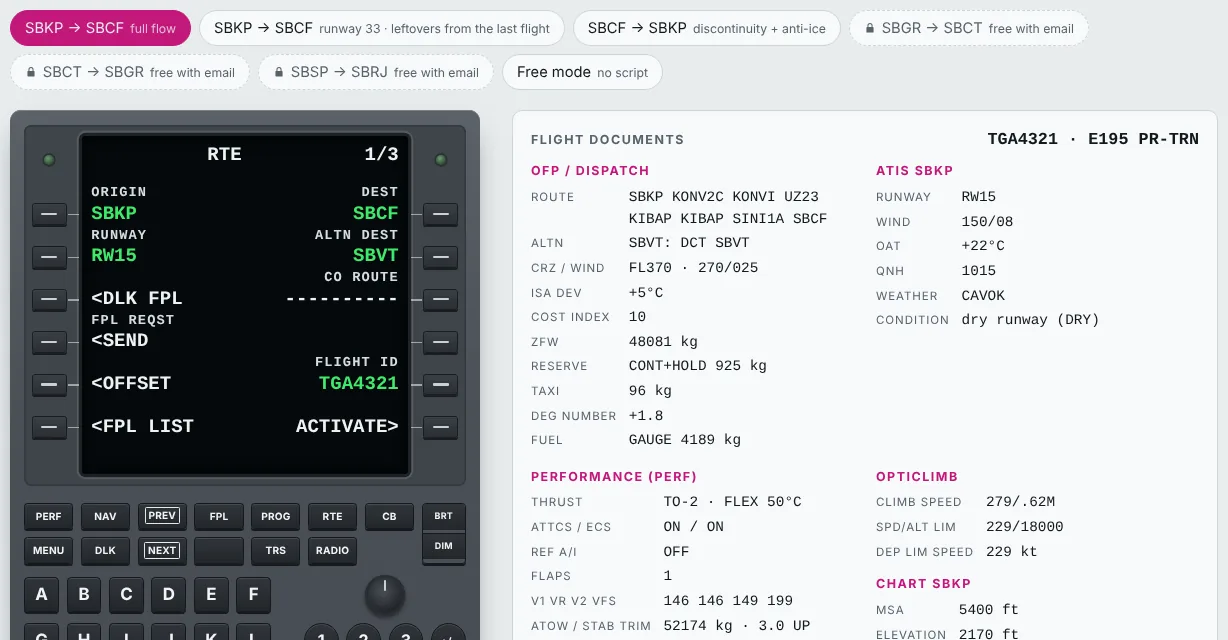
O E190-E2 e o E195-E2 são a segunda geração dos E-Jets. Para quem vai fazer o curso do E2, o MCDU costuma ser a primeira barreira prática: é por ele que entram rota, pesos, ventos e dados de decolagem. Este guia mostra o fluxo de preparação no MCDU do E2 e as diferenças principais para quem já conhece o E1.
Importante: este artigo é material de estudo. Siga sempre os manuais e os procedimentos aprovados do seu operador; a sequência, as conferências e as divisões de tarefas da sua empresa têm a palavra final.
E2 x E1: o que muda no FMS
A ideia central não muda. O FMS do E2 guarda a base de navegação, monta o plano de voo, calcula performance e previsões e fornece guiamento ao piloto automático e ao diretor de voo. Quem já voa um E1 com o FMS de nova geração (NG FMS) vai reconhecer o índice de navegação, o índice de performance, a página de progresso e a lógica de plano modificado e ativo.
O que muda está em volta e nos detalhes:
- Displays. O E2 troca os cinco displays verticais do E1 por quatro displays horizontais maiores, com mais possibilidades de dividir a tela em janelas. O mapa e o perfil vertical, onde você confere o que programou, ganham espaço.
- Telas do MCDU e controle por cursor. O relatório de avaliação operacional da autoridade canadense para o E2 lista as diferenças de tela do MCDU no NG FMS e as diferenças do controle por cursor (CCD) entre os tópicos de treinamento de diferenças.
- Treinamento. Na avaliação da autoridade canadense, o E1 e o E2 compartilham a mesma designação de habilitação de tipo, mas a transição do E1 para o E2 exige treinamento de diferenças em solo e em voo. A regra que vale para você é a da sua autoridade e do seu operador.
Na prática: não estude o E2 por vídeo do E1, e vice-versa. Os nomes das páginas são parecidos, mas campos, prompts e alguns fluxos não são iguais. Para entender por que versões de software mudam o que você vê, leia O que é “load” no E-Jet.
Passo 1: inicialização, origem e destino
Comece pela base de dados e pela posição, no índice de navegação: confirme que a base está vigente e que a posição inicial está correta. Depois, na página RTE, entram origem, destino, pista de decolagem e alternativa.
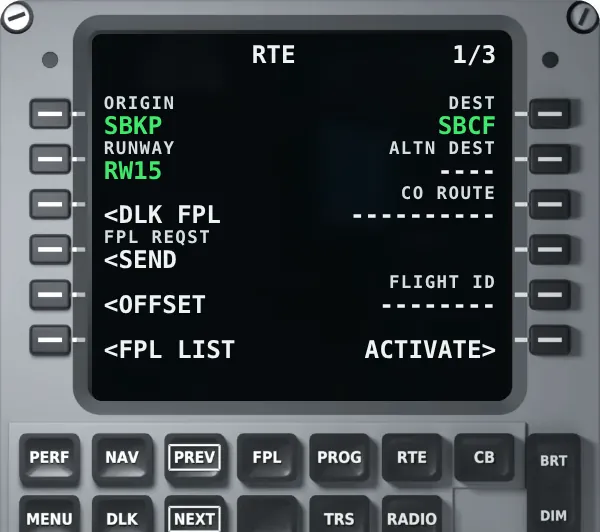
Em seguida vem a rota, nas telas seguintes da RTE, e a saída pela página DEPARTURE: pista, SID e transição, revisão do plano modificado e ativação. A lógica é a mesma do E1: nada vira plano ativo sem revisão.
Passo 2: PERF INIT em três telas
No índice de performance (PERF), a PERF INIT reúne o que o FMS precisa para calcular previsões e velocidades. No treinador do E2, a primeira tela traz combustível de reserva e dados do avião; a segunda, nível de cruzeiro, vento e temperatura de cruzeiro, peso zero combustível e combustível; a terceira, os perfis de velocidade e o cost index.
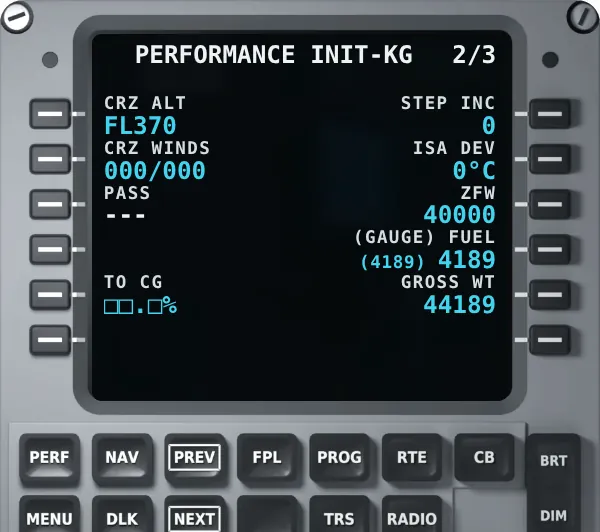
Repare que o treinador do E2 trabalha em quilos e o do E175 em libras, como fazem operadores diferentes. A unidade do seu avião é a dos documentos do seu operador. Confira a unidade antes de digitar o primeiro peso: um peso em libras inserido como quilos, ou o contrário, é um erro clássico e grave.
Na terceira tela, os perfis econômicos aparecem a partir do cost index, quando a função existe na frota. Se o seu procedimento usa velocidades fixas, é ali que elas entram.
Passo 3: dados de decolagem
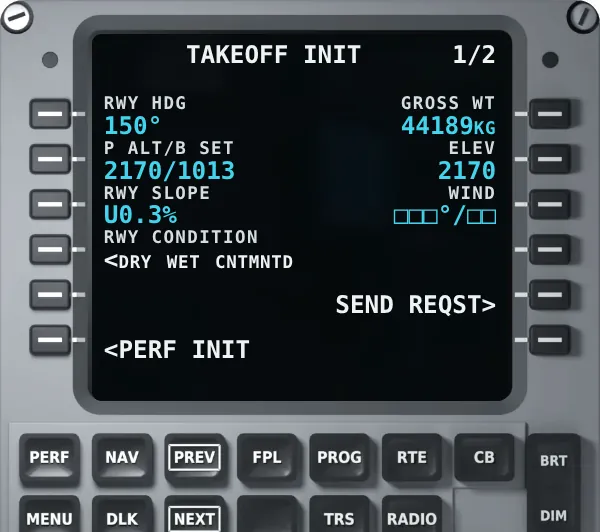
A página TAKEOFF INIT segue a mesma lógica do E1: primeiro pista e condições (proa, altitude-pressão, inclinação, vento e condição da pista), depois a configuração e a tração. As velocidades e a tração vêm do cálculo de performance aprovado; o FMS é onde elas entram e são conferidas.
Passo 4: FIX INFO, a ferramenta que pouca gente usa
A página FIX INFO, no índice de navegação, cria referências geométricas em torno de um fixo: uma radial, um círculo de distância ou um ponto de través. Essas referências aparecem no mapa e, quando a rota cruza uma delas, o FMS mostra previsões de cruzamento, como horário estimado, distância a voar e altitude.
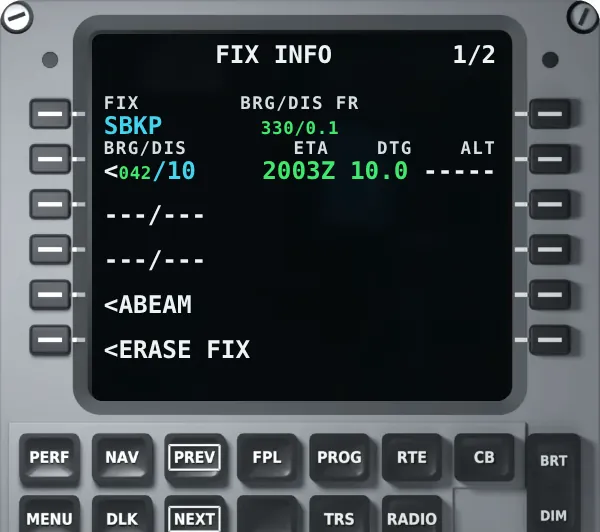
Exemplos de uso em estudo: marcar uma distância de referência em torno do aeroporto de destino, visualizar uma radial pedida pelo controle ou acompanhar um ponto de través. As funções exatas variam com a versão de software, então confira no guia do FMS da sua frota antes de usar na linha.
Passo 5: confira no mapa e revise
No E2, os displays maiores ajudam: o mapa e o perfil vertical mostram na hora se a rota tem um zigue-zague, uma descontinuidade ou uma restrição esquisita. Revise o plano ativo contra o plano operacional, confira pesos, combustível e dados de decolagem e faça a checagem cruzada com o outro piloto. No MCDU + Map Trainer, a rota aparece no MFD enquanto você programa.
Como treinar
O MCDU Trainer do E2 é grátis e roda no navegador, com cenários guiados que trazem plano de voo, ATIS e dados de decolagem, e correção em cada entrada. A coleção completa do E2, com mapa, cockpit e guidance, está em E-Jet E2. Para os erros mais comuns de quem está começando, leia MCDU do E-Jet: 5 erros comuns.
Perguntas frequentes
O FMS do E2 é igual ao do E1?
O conceito é o mesmo, mas telas, campos e alguns fluxos mudam. A transição do E1 para o E2 é tratada como treinamento de diferenças. Estude pela versão que você vai voar.
Para que serve a página FIX INFO?
Para criar referências em torno de um fixo, como uma radial ou um círculo de distância, que aparecem no mapa e geram previsões de cruzamento. Confirme as funções no guia do FMS da sua frota.
Pesos em quilos ou em libras?
Depende do operador. A unidade certa é a dos documentos da sua empresa. Confira antes de inserir o primeiro peso.
O MCDU Trainer do E2 é grátis?
Sim. O MCDU Trainer do E2 roda grátis no navegador. Mapa, cockpit e guidance fazem parte da assinatura da coleção E-Jet E2.
Fontes
- Transport Canada. Operational Evaluation Report, Embraer E170 (E-Jets), revisão 1, que inclui o ERJ 190-300 (E190-E2) e o ERJ 190-400 (E195-E2).
- FAA. Advanced Avionics Handbook (FAA-H-8083-6).
- TOGA Academy. MCDU Trainer do E-Jet E2.